
基本操作
概要
マニュレットは、kintone上でマニュアルをかんたんに作成・閲覧できるプラグインです。
kintoneのレコード追加や一覧表示など、基本機能に準じた操作で、簡単に見やすいドキュメントページを作成することができます。
マニュレットでは、
「カテゴリ」でマニュアルを分類し、
「ドキュメント(表題と手順)」に内容を登録する仕組みになっています。
まずカテゴリを作成し、その中に表題と、具体的な手順を登録・追加していきます。
カテゴリ(分類)
カテゴリは、マニュアルを分類するためのフォルダのような役割を持ちます。
カテゴリには名前を付けることはできますが、説明文・画像・手順などの内容を登録することはできません。
※マニュアル内容は、次に説明する「ドキュメント」に登録します。
ドキュメント(内容)
ドキュメントとは、1つのマニュアルページに相当する単位で、「表題」と「具体的な手順」で構成されます。ドキュメントは、必ずいずれかのカテゴリに属します。
ドキュメントの作成も、カテゴリと同様に「新規レコードの追加」操作で行います。その際にカテゴリを選択し、表題と手順を登録・追加していきます。
手順の入力は、kintoneのテーブル入力と同じ操作感で行うことができ、文章や画像を使って、分かりやすく手順を整理できます。
マニュアルページ作成基本操作
STEP1. カテゴリ(分類)を作成する(レコードを追加)
kintoneでプラグイン「マニュレット」を設定したアプリを開き、まずカテゴリを新規作成して登録します。
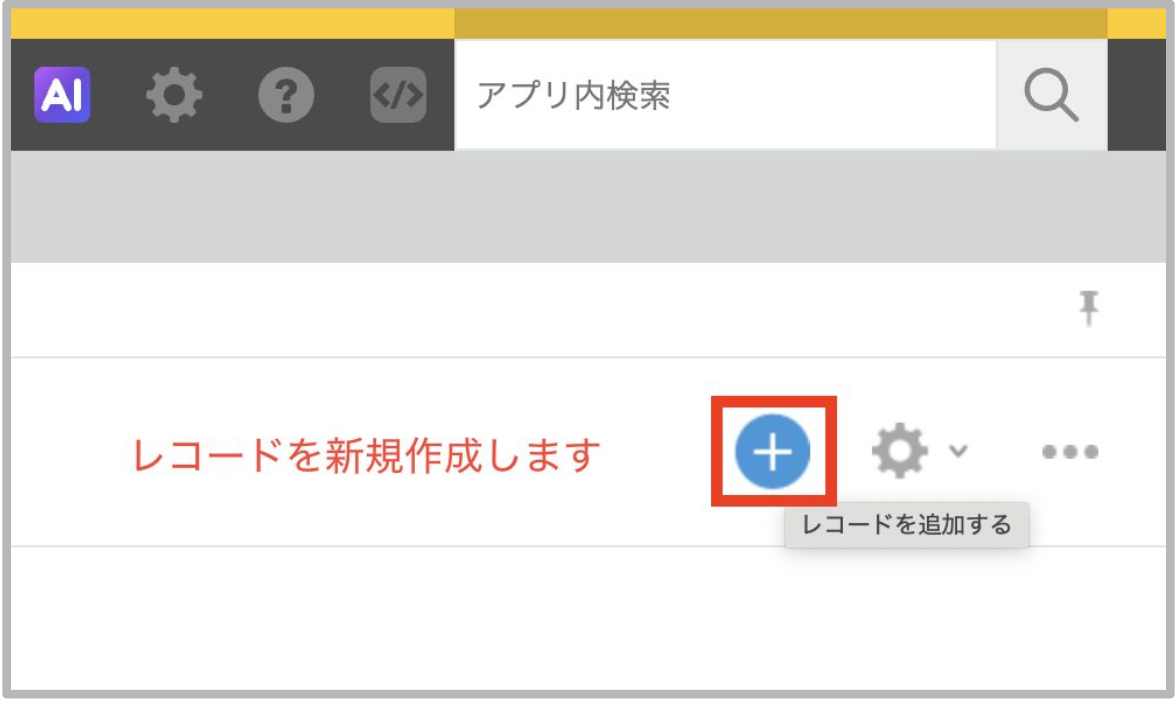
1-1. 画面右上の +[レコードを追加する]をクリックします。
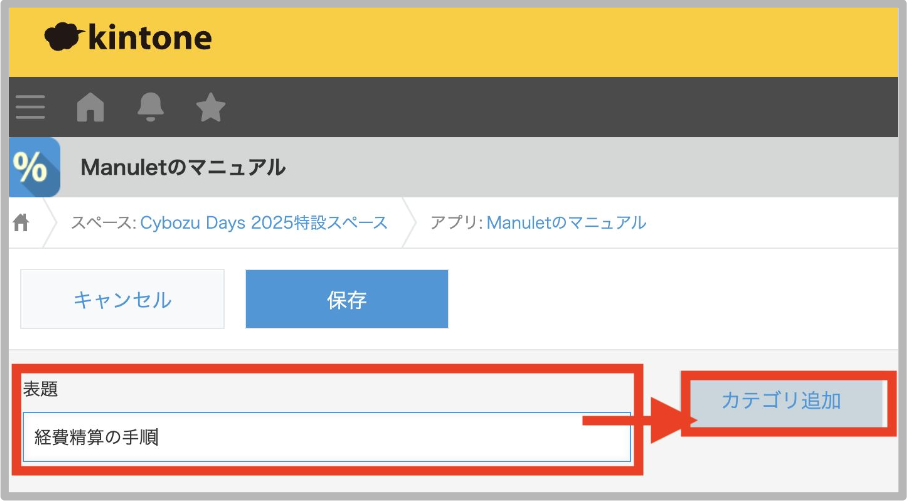
1-2.[表題]にカテゴリ名を入力します。(例:経費精算の手順)
1-3.[概要]等には何も入力せず、[カテゴリ追加]ボタンをクリックします。
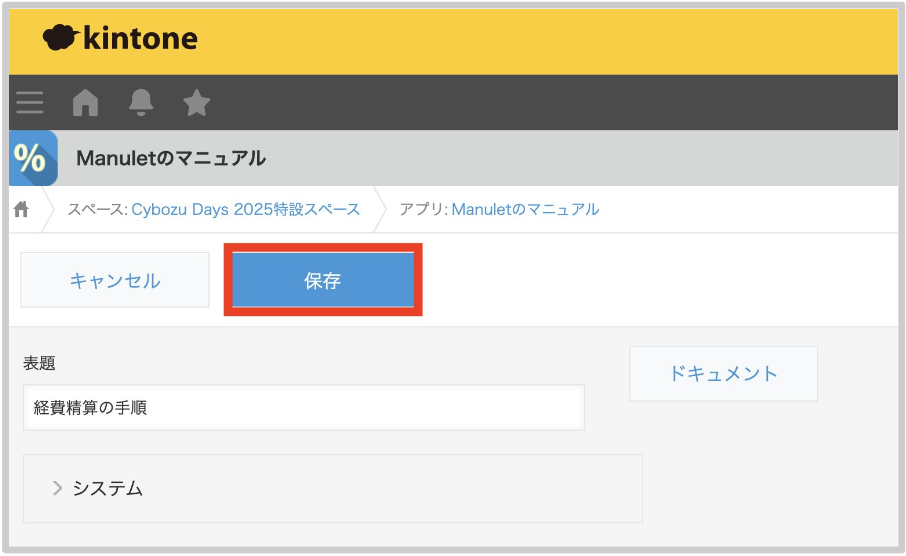
1-4.[保存]をクリックすると、カテゴリ(フォルダのアイコン)が作成されます。

STEP2.作成したカテゴリを選択して、手順の表題と内容を追加する
先ほど作成したカテゴリを選択して表題(タイトル)を登録します。
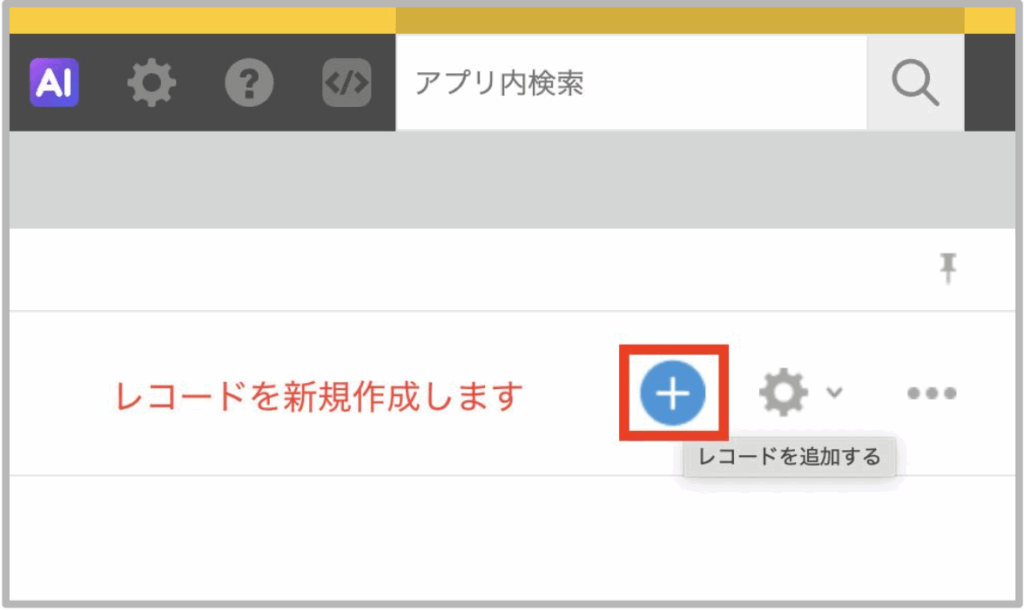
2-1. もう一度、画面右上の +[レコードを追加する]をクリックします。
2-2.[掲載位置]をクリックし、先ほど作成したカテゴリ「経費精算の手順」を選択します。
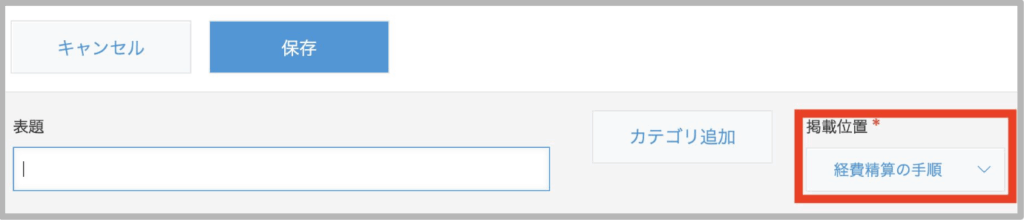
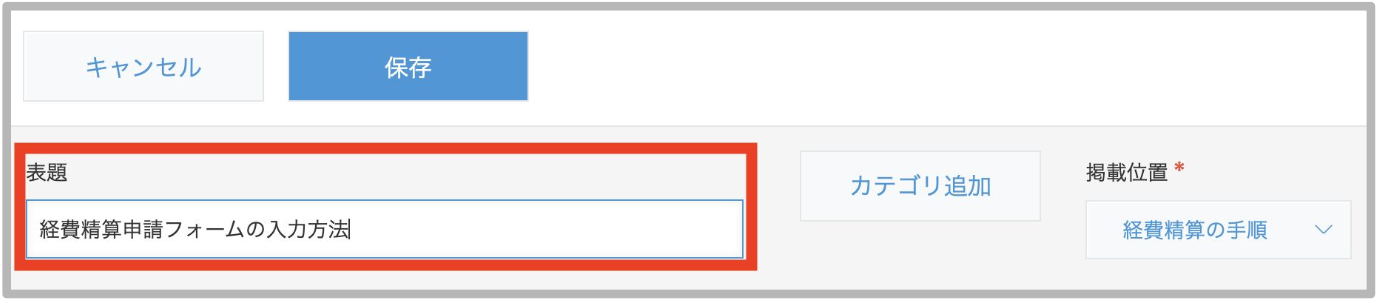
2-3.[表題](タイトル)を入力して、新しい表題を作成します。
(例:「経費精算申請フォームの入力方法」「経費精算申請の流れ」など)

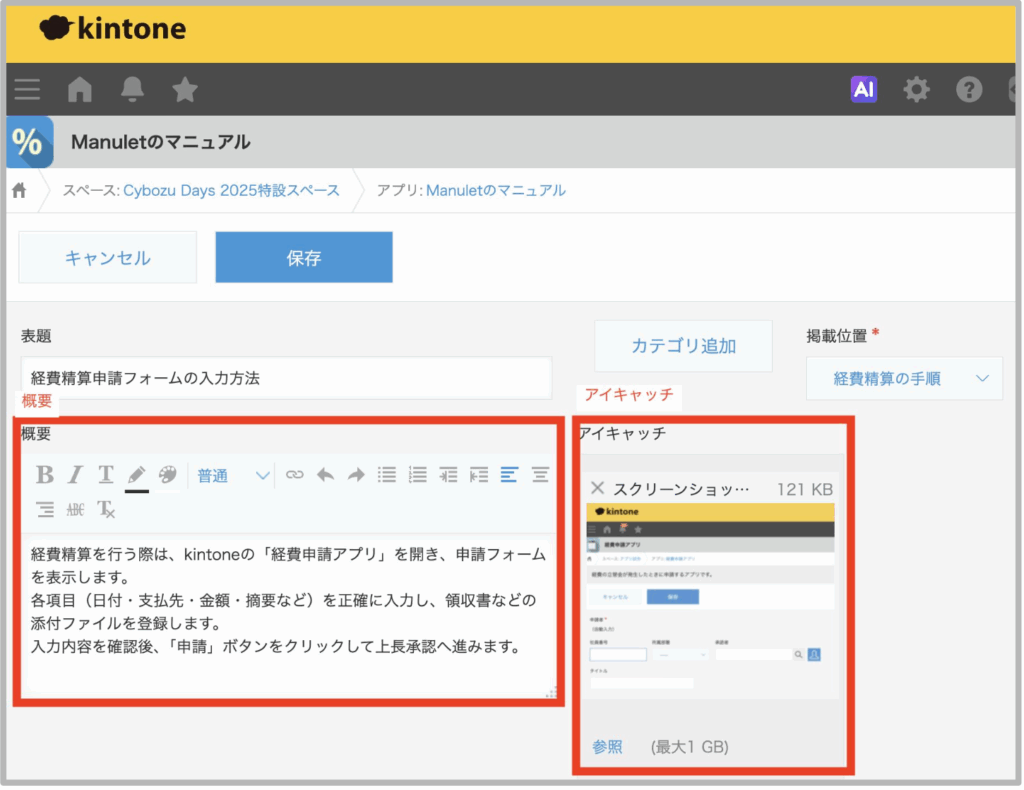
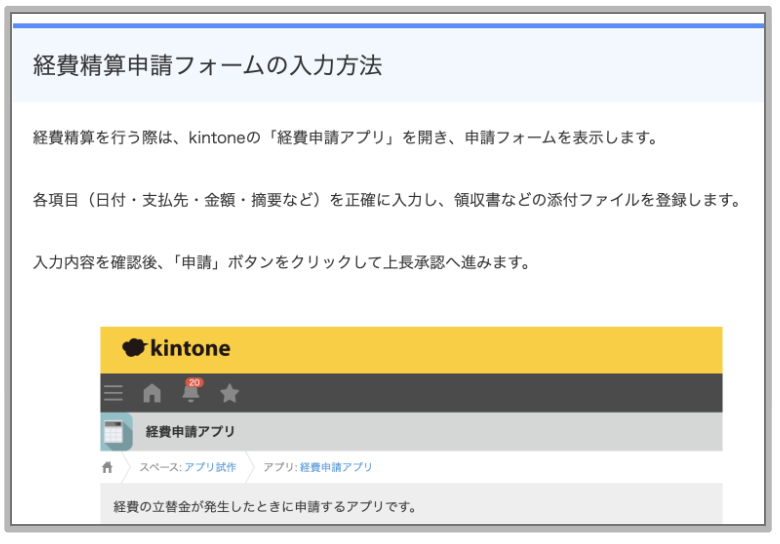
2-4.[表題]下の[概要]にテキストを入力し、[アイキャッチ]に画像を登録します。
どのような業務区分のマニュアルなのかを明確にします。
STEP3.手順を追加する
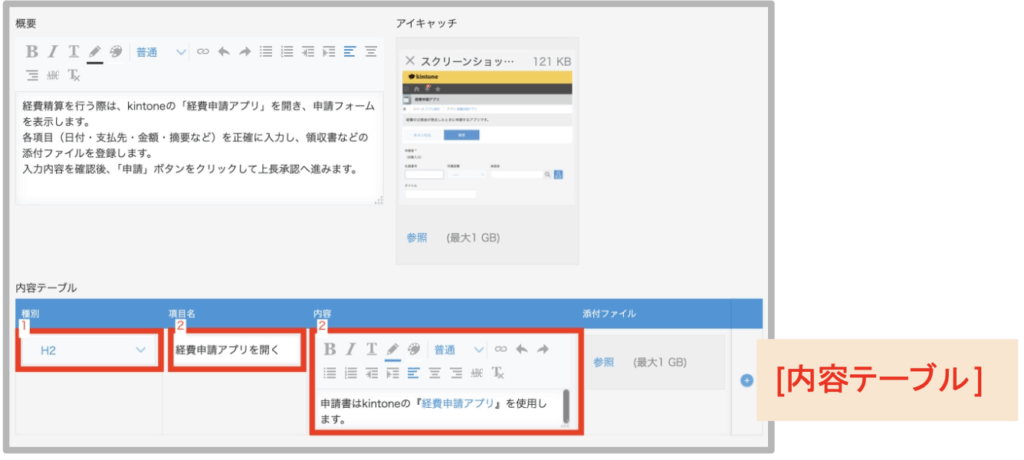
続いてSTEP2画面下部の [内容テーブル] に内容を入力することで、手順を作成できます。
3-1.[内容テーブル]の[種別]で「H2(タイトル)」などの種別を選択します。
3-2.[項目名]に手順名を、[内容]にその手順の詳細説明を入力します。
(例:項目名「経費申請アプリを開く」内容「申請書はkintoneの『経費申請アプリ』を使用します。」
3-3.[添付ファイル]欄に、適宜画像などのファイルを登録します。
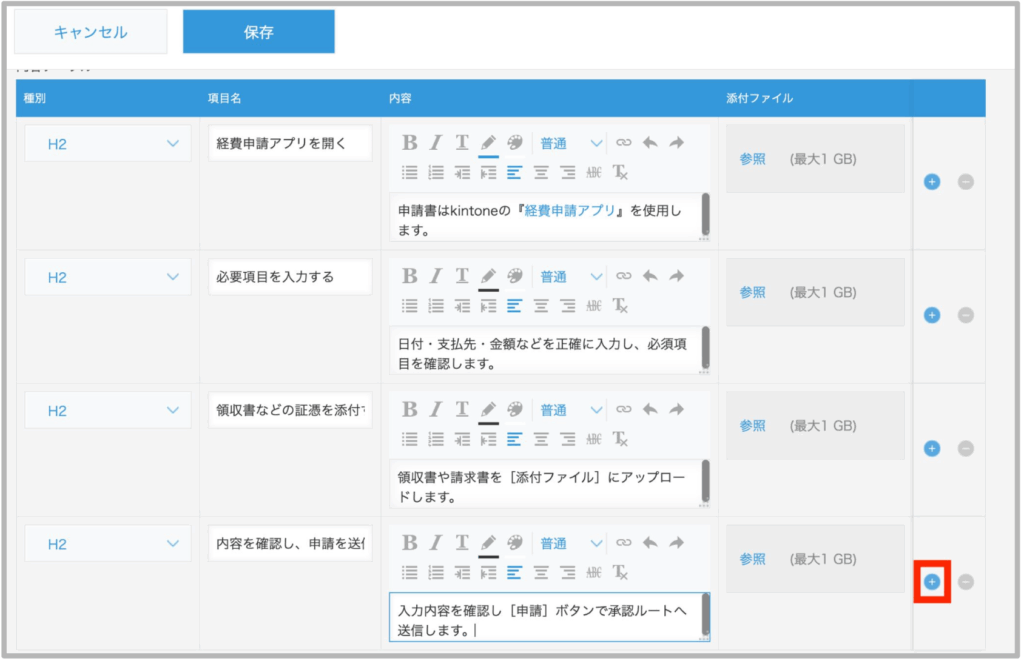
3-4.[+]ボタンをクリックして行を追加すると、必要な数だけ新しい手順を追加できます。
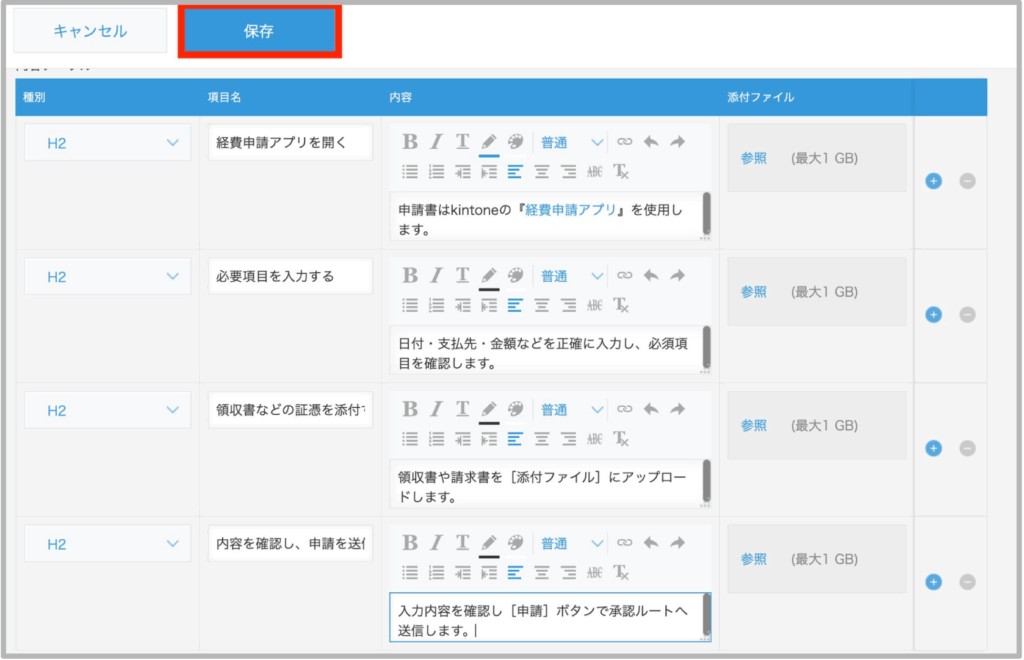
3-5.手順の入力がすべて完了したら、[保存]をクリックして登録します。
一覧表示
マニュレット(ビューア画面)
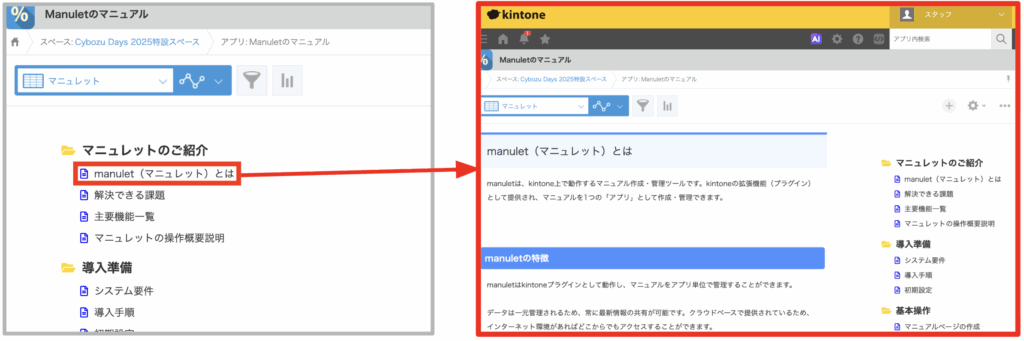
一覧表示の[マニュレット]画面は、カテゴリとドキュメントから成る「メニュー」が表示されています。
ドキュメントをクリックすると詳細画面に遷移します。
編集
①マニュレット画面から素早く編集する。
①-1. [マニュレット]画面で編集したいドキュメント(手順)をクリックします。
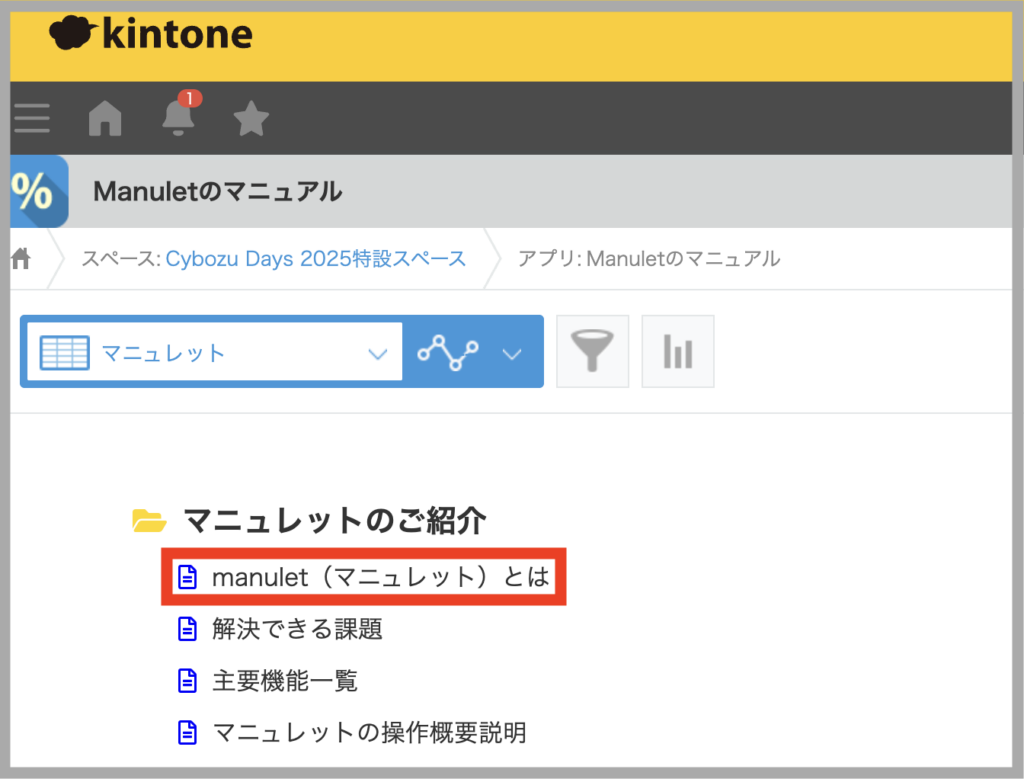
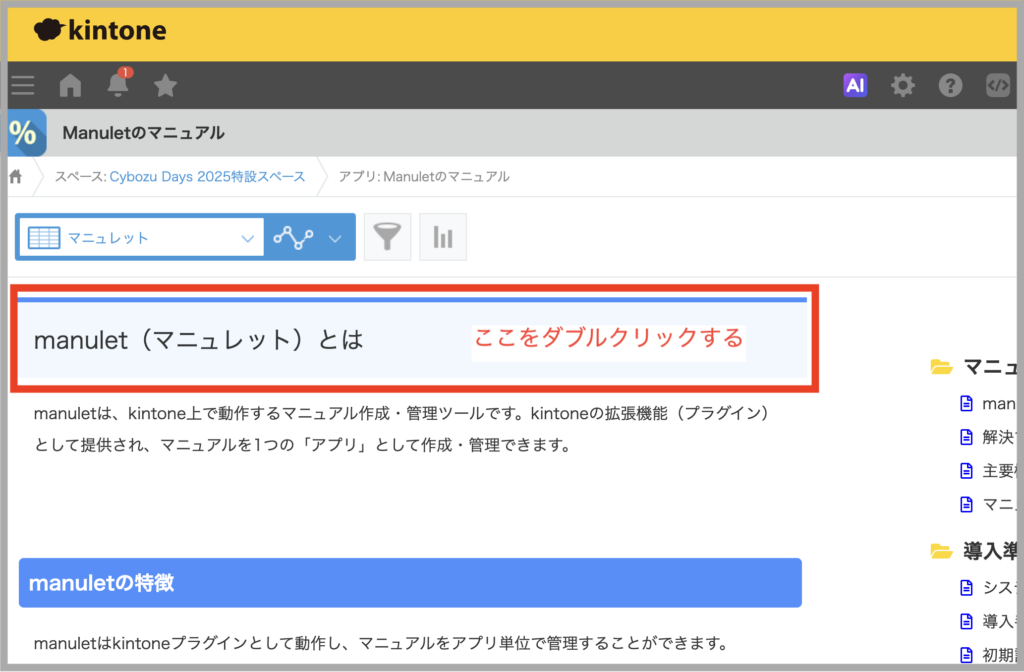
①-2.表題をダブルクリックするとレコード編集画面になります。
①-3.レコードが編集できるようになります。
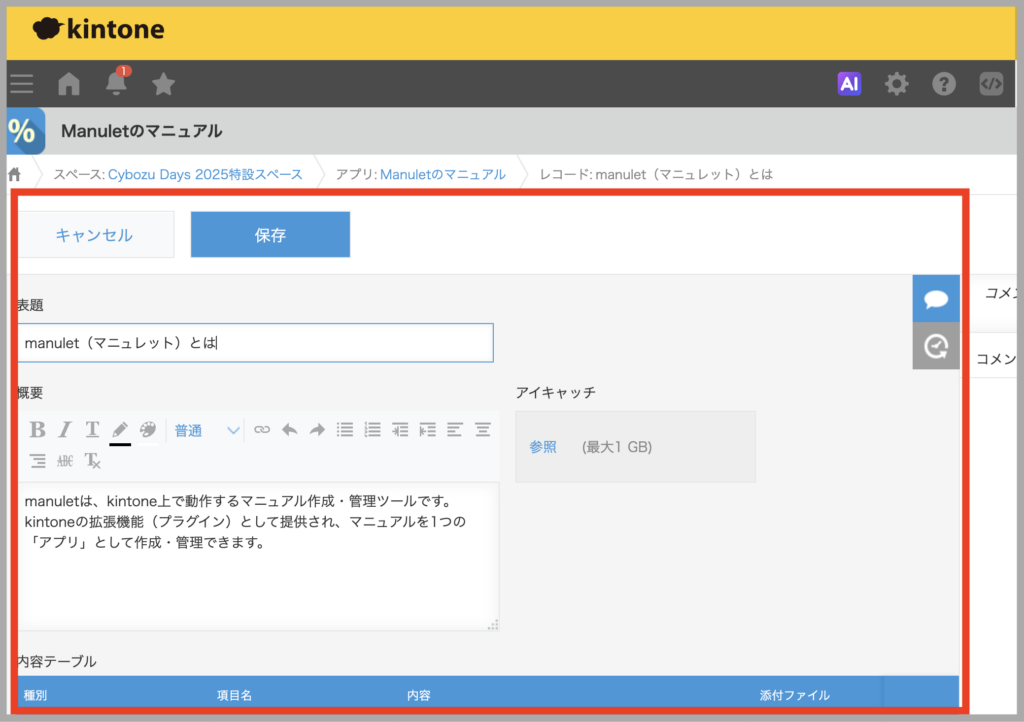
①-4.編集後、レコードを[保存]します。
②[編集]モードから編集する。
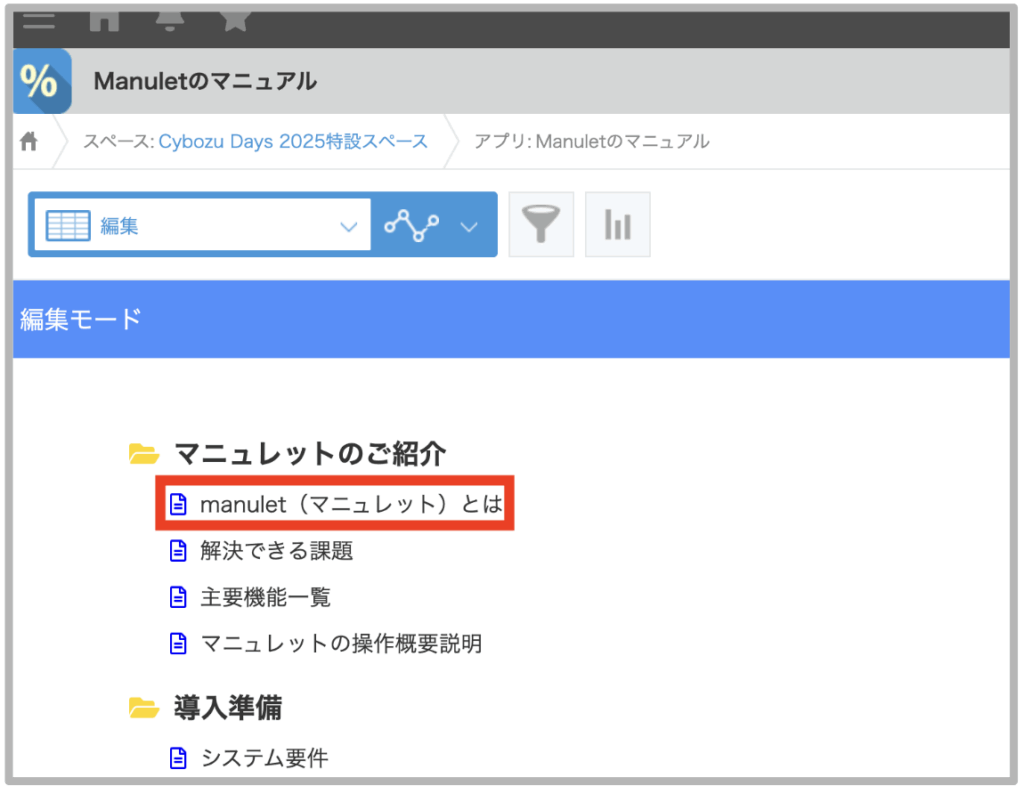
②-1.一覧の表示を[編集]にする
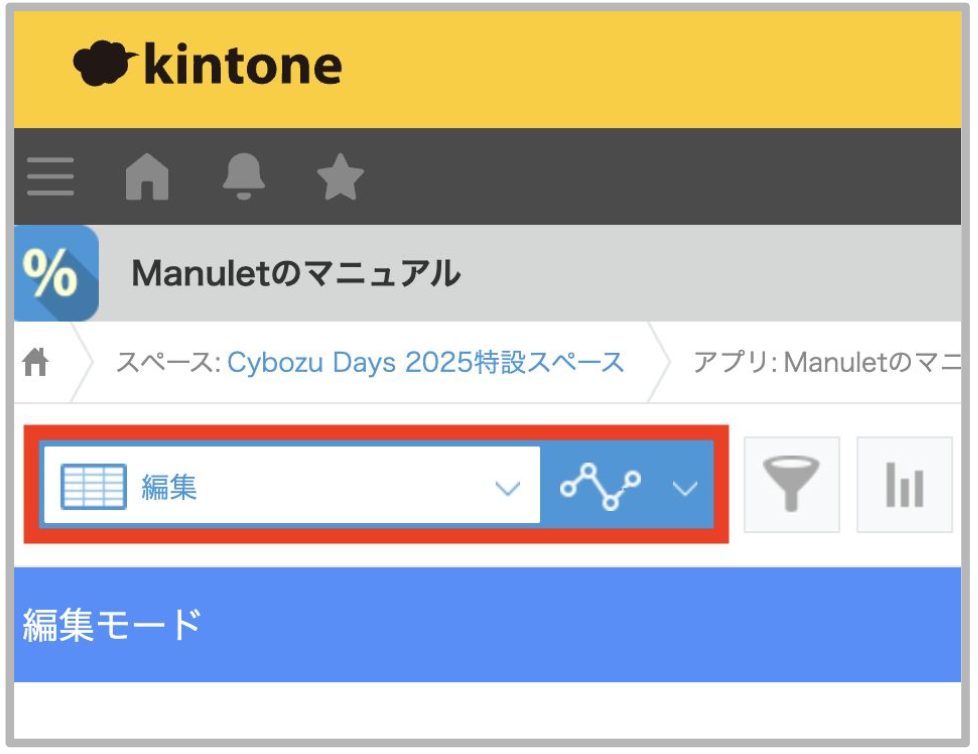
②-2.[編集]モードでは登録したレコードをマニュレット画面のまま修正することができます。
編集したい手順をクリックします。
②-3.表示された手順の右下に[編集]アイコンが表示されています。
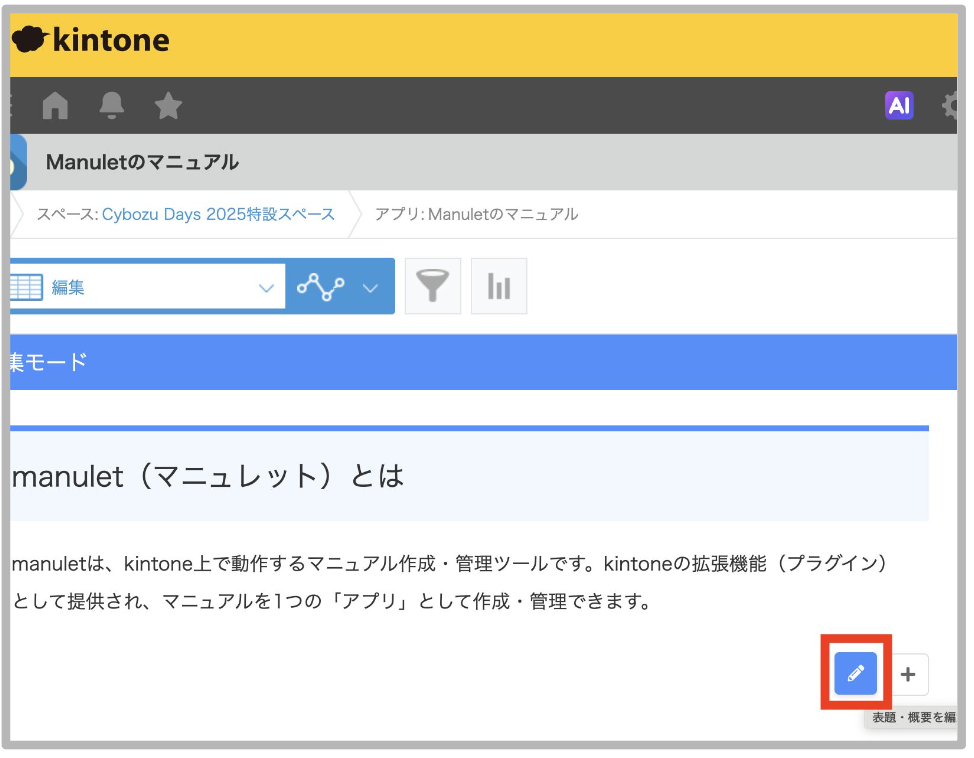
②-4.[編集]アイコンをクリックすると[表題]・[概要]の編集画面が開きます。
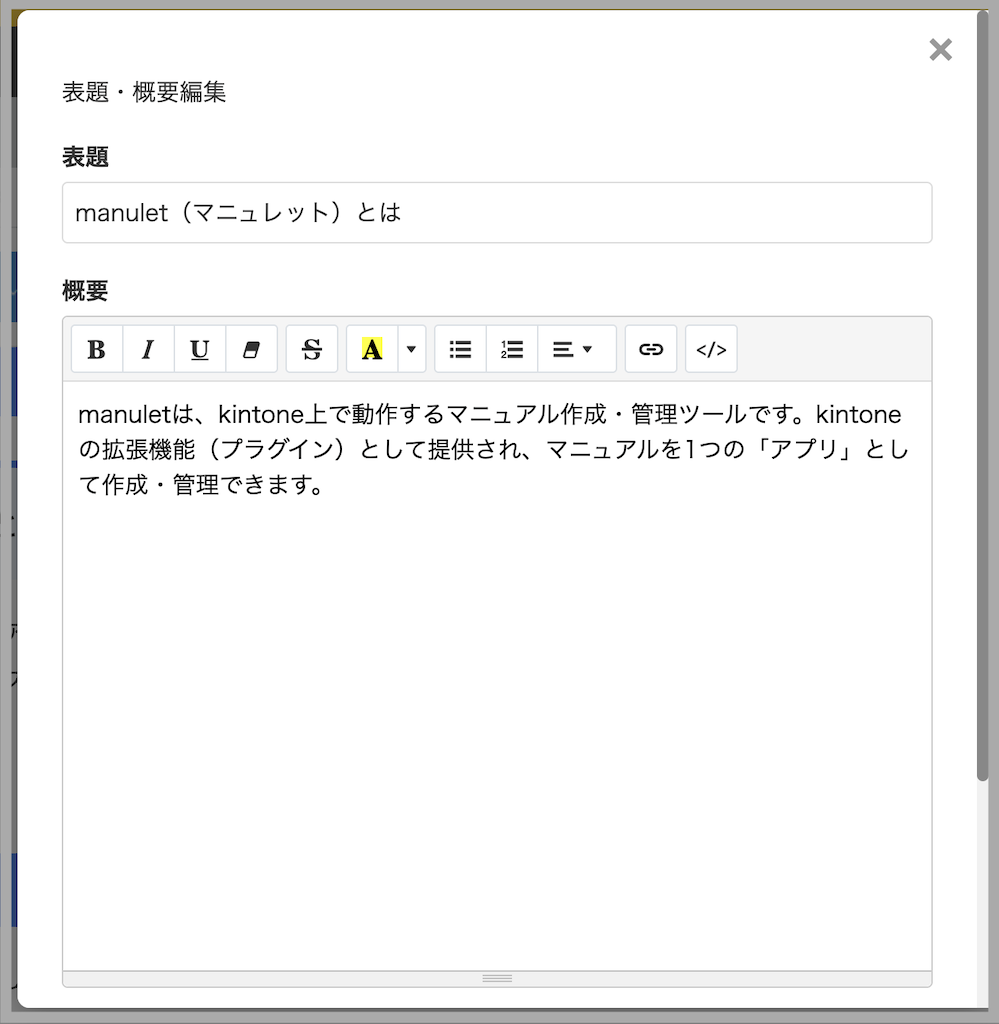
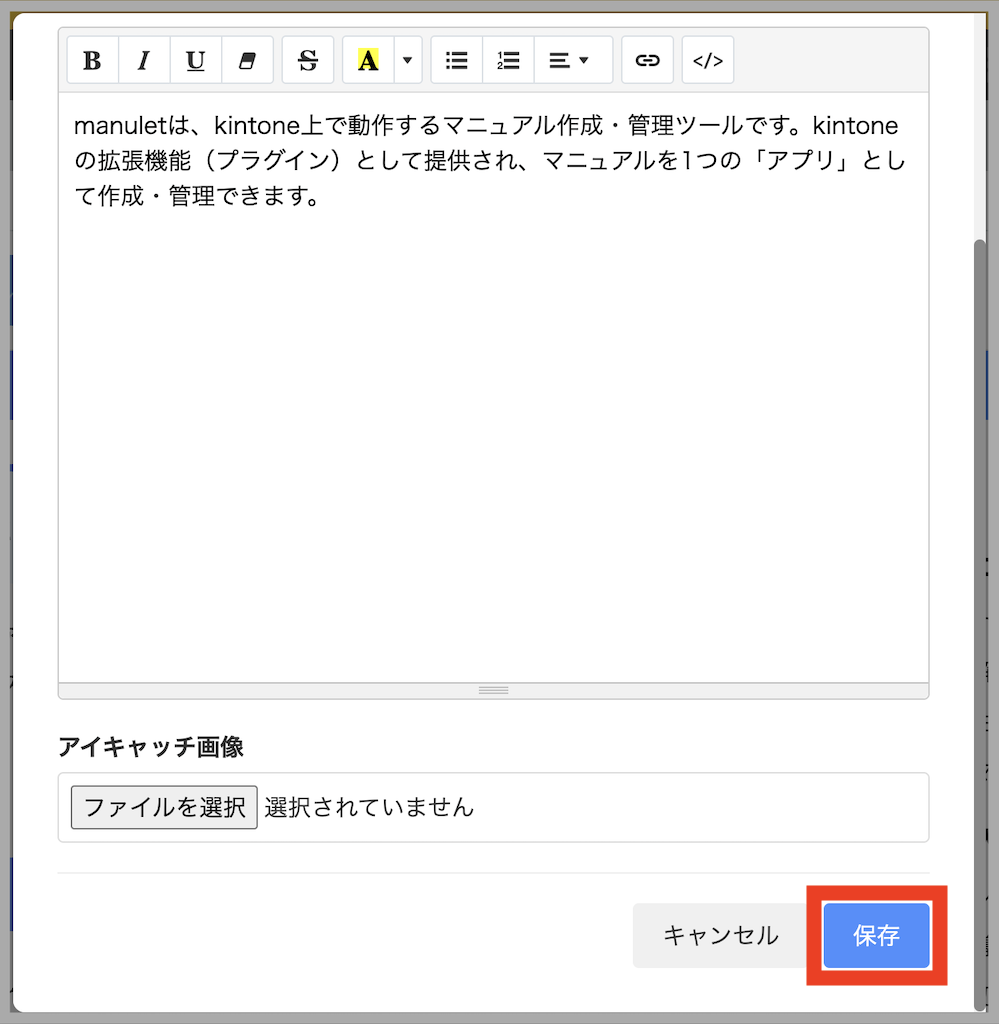
②-5.内容を編集後、保存をします。
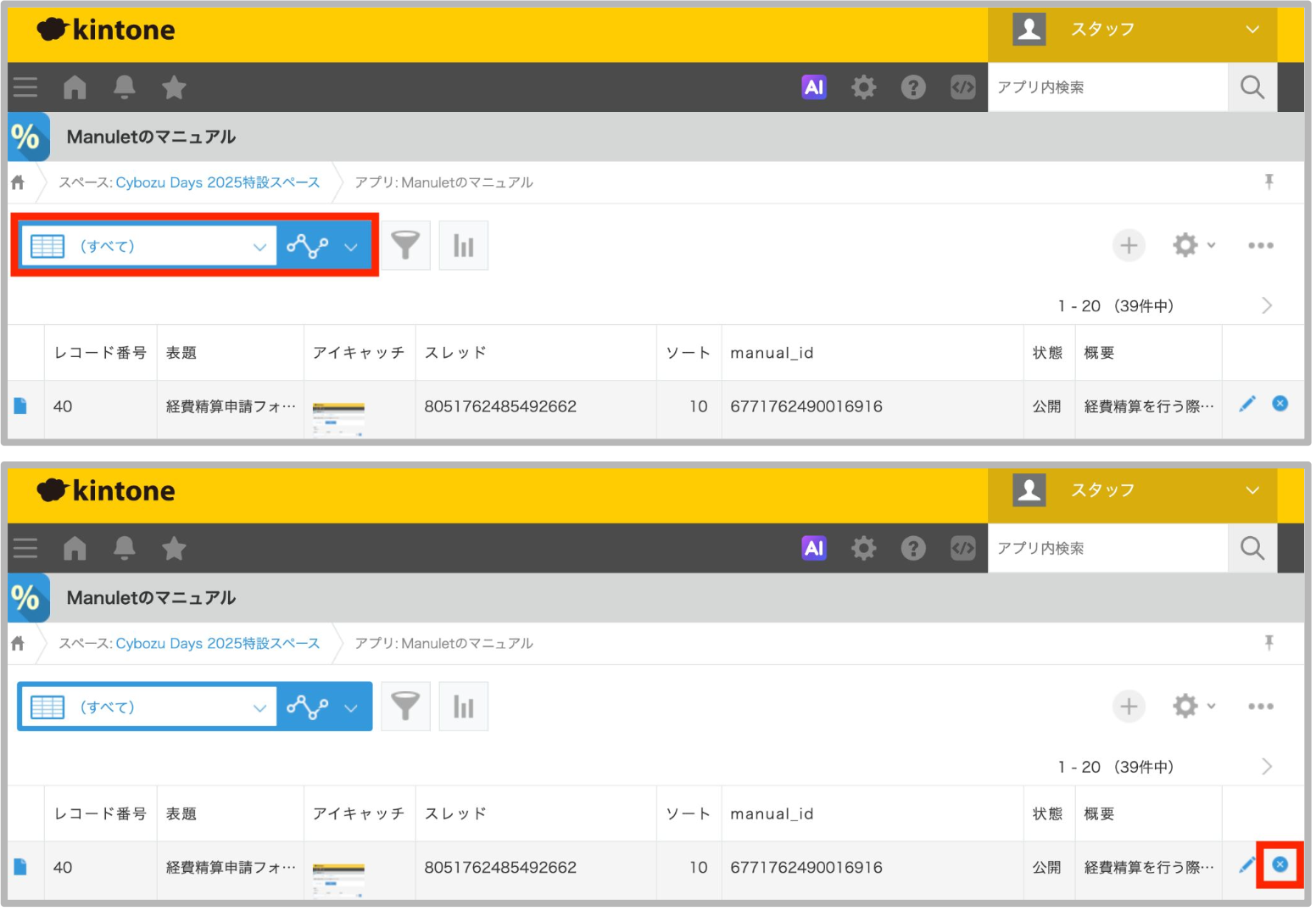
レコードを削除する
画面上部の一覧の表示を切り替えるドロップダウンより[すべて]に変更するとkintoneのレコード一覧になります。
マニュレットの使い方をテンプレートとしてダウンロード出来るようになりました。こちらのページの一番下をご覧ください。